-
WPS Office在哪里能找到 操作教程详解
《WPS Office》是一款办公软件,其普及让它几乎成了设备上的“默认应用”。但即便是默认,也得有个安装的过程。小编回顾正文,感觉官方在指引用户寻找方面做得挺周到,路径设计得很直观。今天就来聊聊这些直观的路径具体是啥,核心就是确保任何人,在任何主流设备上,都能用最便捷的方式找到并启用它。
电脑端
在windows系统中,你可以通过以下几种常见方式找到wps office。
1. 开始菜单:点击电脑左下角的“开始”按钮,在所有程序列表中,能看到wps office文件夹,里面包含wps文字、wps表格、wps演示等组件快捷方式。
2. 桌面快捷图标:若安装时选择在桌面创建快捷方式,直接在桌面上双击wps office图标即可打开。
3. 搜索功能:在开始菜单的搜索框中输入“wps office”,能快速定位并打开相关程序。
对于mac系统,在启动台里能找到wps office的图标。点击启动台图标,然后在众多应用图标中找到wps office,点击即可开启办公之旅。
移动端
安卓系统
2. 官网下载:通过手机浏览器访问wps office官方网站,根据提示下载适合安卓系统的安装包,下载完成后点击安装即可。
苹果系统

在app store中查找wps office。打开app store,点击搜索图标,输入“wps office”,找到对应的应用程序后点击获取或下载按钮,安装成功后在主屏幕上会出现wps office图标。
无论是电脑端还是移动端,找到wps office都很便捷。它能为用户提供高效、便捷的办公体验,满足不同场景下的文档处理、表格制作、演示文稿等需求,帮助用户轻松完成各种办公任务。
WPS Office 2019加密文件功能设置方法
在日常办公中,文件的安全性至关重要。wps office 2019为用户提供了多种加密文件的方法,让你的重要文件得到妥善保护。
一、文档加密
1. 打开需要加密的文档,点击“特色应用”中的“文档加密”。
2. 在弹出的加密设置窗口中,可以选择设置“打开密码”,只有输入正确密码才能打开文档;也可设置“编辑密码”,输入密码后可对文档进行编辑操作。
3. 设置好密码后,点击“确定”即可完成加密。
二、表格加密
1. 对于表格文件,同样在“特色应用”里找到“表格加密”。
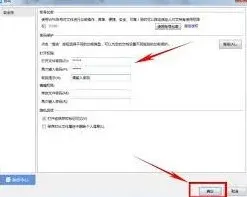
2. 按照文档加密的方式,设置相应的“打开密码”或“编辑密码”。
3. 确认密码无误后,表格就被成功加密啦。
三、演示加密
1. 打开演示文稿,点击“特色应用”中的“演示加密”。
2. 在这里设置打开或编辑密码,保障演示文稿的安全性。
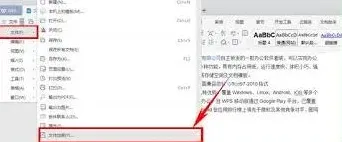
3. 完成密码设置,演示文件加密成功。
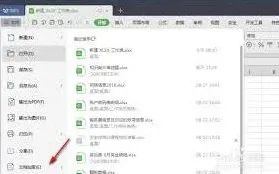
四、pdf加密
1. 若要加密pdf文件,先打开文件,点击“特色应用”中的“pdf加密”。
2. 可以选择设置“文档打开密码”和“权限密码”,权限密码可控制是否允许打印、复制等操作。
3. 输入密码后,pdf文件加密完成。
五、加密后的文件管理
加密后的文件会有相应标识。当你再次打开加密文件时,需输入正确密码。如果忘记密码,可通过wps账号的找回密码功能进行重置。
wps office 2019的文件加密功能操作简便,能有效保护你的文件安全。无论是个人用户还是企业办公,都能借助这些加密手段,确保重要信息不被泄露,让你的办公更加安全、放心。赶紧试试吧,为你的文件加上一层坚固的保护锁。
相关教程